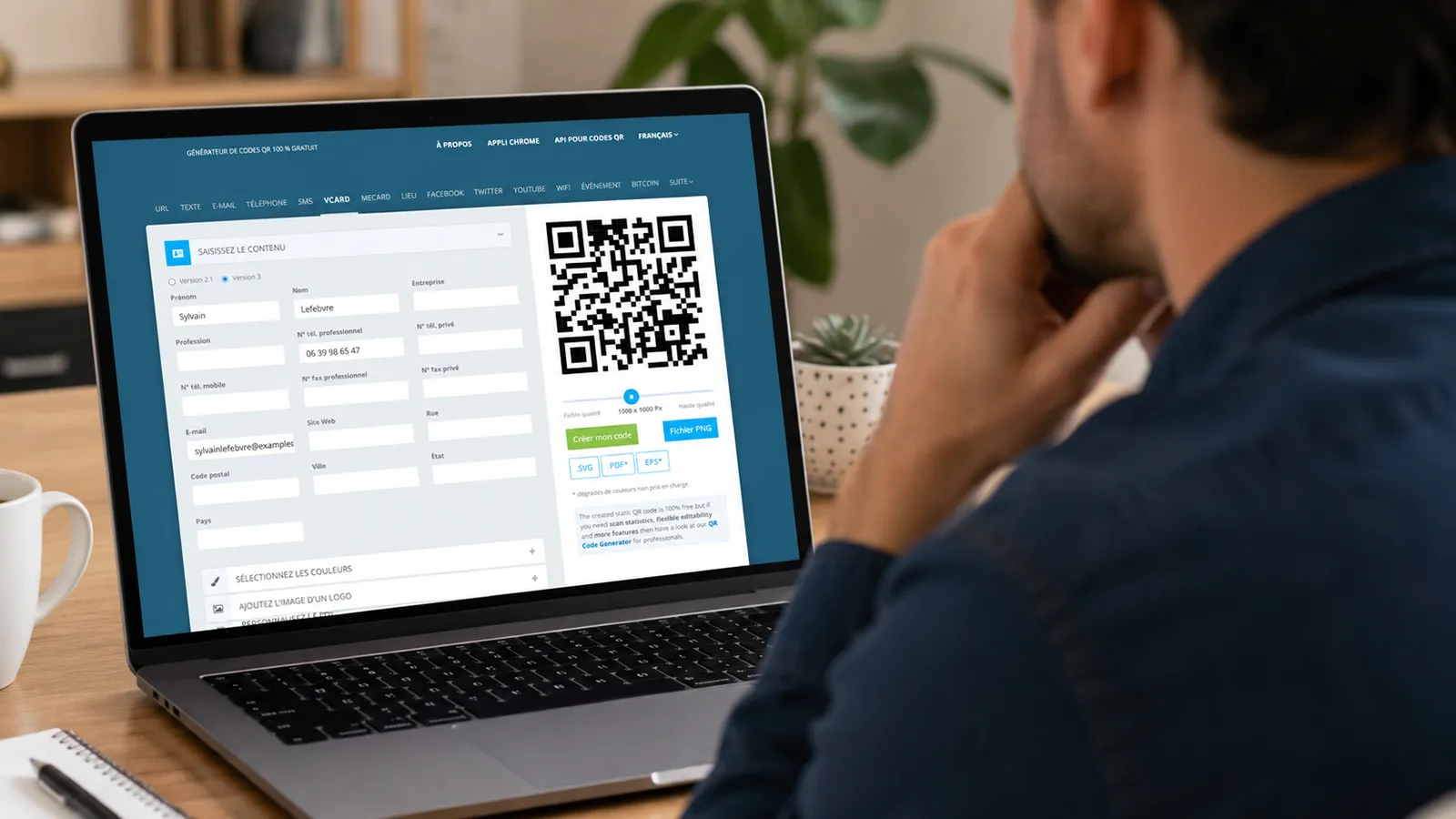
Créer un QR code pour une carte de visite est gratuit et prend quelques minutes. Deux méthodes existent : encoder directement vos coordonnées dans un QR code vCard, ou faire pointer le QR vers une carte de visite virtuelle modifiable.
La première fonctionne sans connexion, mais ses informations sont figées le jour de l'impression. La seconde ouvre une page en ligne que vous pouvez actualiser sans jamais remplacer votre QR code.
Voici comment le créer, choisir la bonne méthode, et éviter les erreurs qui coûtent une réimpression.
Deux façons de créer un QR code de carte de visite
Un QR code encode du texte. Pour une carte de visite, deux contenus ont du sens.
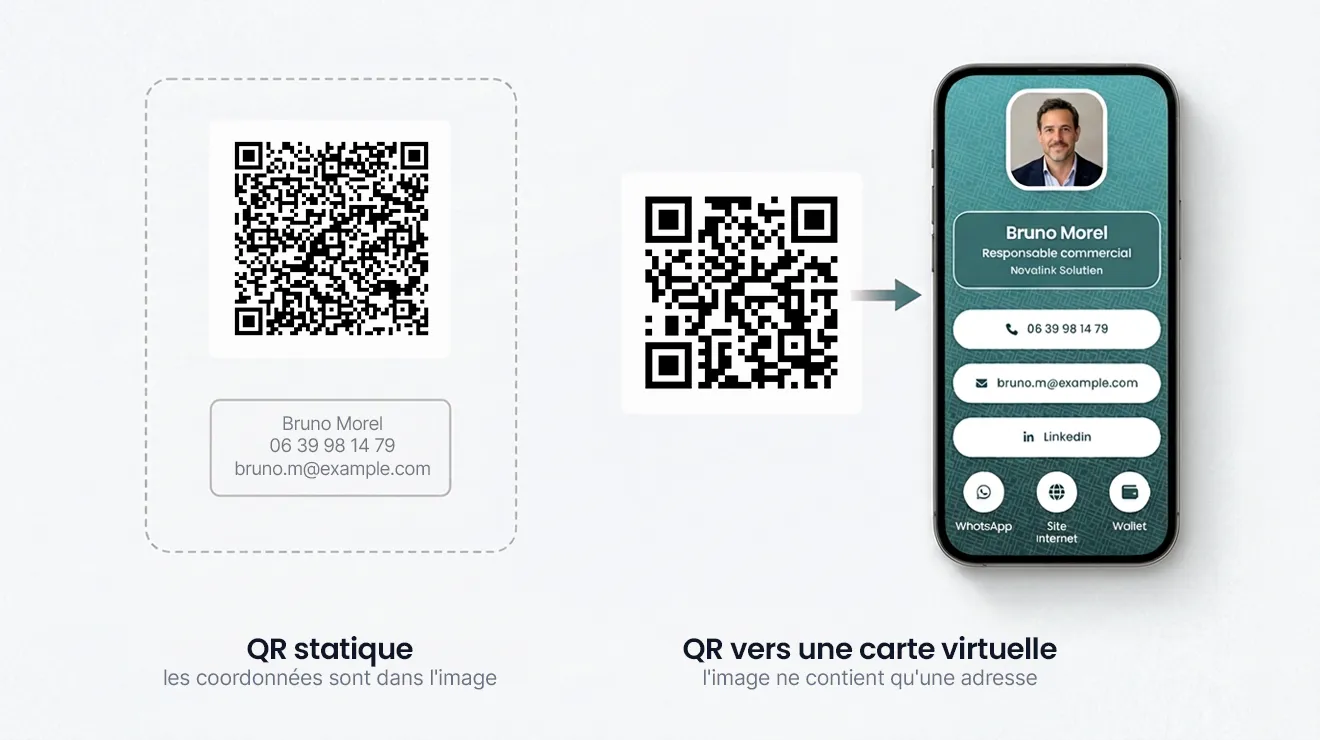
Le QR code vCard
Une vCard est une fiche de contact numérique : nom, téléphone, adresse e-mail, société. Ces informations sont inscrites dans l'image même. Au scan, le téléphone propose d'enregistrer le contact, sans ouvrir la moindre page web ni même de connexion.
L'inconvénient est définitif : si votre numéro change, le QR imprimé continue de transmettre l'ancien.
Le QR code vers une carte de visite virtuelle
Ici, le QR encode uniquement l'adresse web de votre carte. Le visiteur la scanne et découvre une page qui regroupe vos coordonnées, vos liens et les actions que vous avez choisies.
Les informations vivant sur la page et non dans l'image, vous les modifiez après l'impression.
Créer un QR code pour sa carte de visite en trois étapes
Avec une carte de visite virtuelle, le QR est généré automatiquement à partir de l'adresse de votre page.
1. Créez et publiez votre carte
Renseignez votre identité, vos coordonnées et vos moyens de contact. L'aperçu vous montre le résultat avant la mise en ligne.
2. Récupérez votre QR code
Une fois la carte publiée, ouvrez son QR code depuis l'aperçu et téléchargez l'image au format PNG.
3. Testez-le avant de l'imprimer
Placez-le sur votre maquette, affichez-la à taille réelle et scannez-la avec plusieurs téléphones. Cinq minutes qui évitent une réimpression complète.
Vous pouvez ensuite le poser où vous voulez : carte papier, vitrine, affiche, badge, signature d'e-mail.
Aucune compétence technique ni carte bancaire n'est nécessaire : créer une carte de visite virtuelle gratuite suffit pour obtenir son QR code.
Créer un QR code vCard gratuit
Vous ne voulez qu'un QR contenant vos coordonnées, sans carte en ligne ? C'est parfaitement légitime, et n'importe quel générateur acceptant du texte le fait.
Renseignez au minimum votre prénom et nom, votre téléphone, votre adresse e-mail, et si besoin votre société et votre fonction.
Évitez d'en mettre trop. Plus la quantité de données encodées augmente, plus le motif devient dense, et plus il exige une impression précise. Une adresse postale complète, plusieurs numéros ou un long texte peuvent produire un symbole illisible sur une petite carte.
Un exemple de contenu vCard
BEGIN:VCARD
VERSION:3.0
N:Martin;Julie
FN:Julie Martin
ORG:Studio Horizon
TITLE:Architecte d'intérieur
TEL:+33612345678
EMAIL:julie@studio-horizon.fr
END:VCARD
Copiez ce contenu dans un générateur acceptant les données textuelles, générez le QR, puis testez-le sur plusieurs téléphones avant impression.
vCard ou lien web : lequel choisir ?
| Votre besoin | Solution adaptée |
|---|---|
| Enregistrer quelques coordonnées immédiatement | QR code vCard |
| Fonctionner sans connexion internet | QR code vCard |
| Modifier les informations après impression | Carte virtuelle |
| Présenter des liens, réseaux ou contenus | Carte virtuelle |
| Mesurer les consultations et les clics | Carte virtuelle, offre Pro |
| Collecter les coordonnées de vos visiteurs | Carte virtuelle, offre Premium |
Le QR vCard convient à un besoin simple et stable. La carte de visite digitale devient plus pertinente dès que vos informations peuvent évoluer, ou que vous voulez proposer davantage qu'une fiche de contact.
Peut-on modifier un QR code déjà imprimé ?
Non. Les carrés qui composent le symbole représentent les données enregistrées au moment de sa génération. Une fois l'image imprimée, elles ne se remplacent pas.
Deux situations se présentent alors.
Le QR contient vos coordonnées. Toute modification exige de générer une nouvelle image et de réimprimer les supports.
Le QR contient une adresse web. L'adresse encodée reste la même, mais vous modifiez librement le contenu de la page derrière. Le QR ouvre alors la version à jour de votre carte.
Peut-on personnaliser son QR code ?
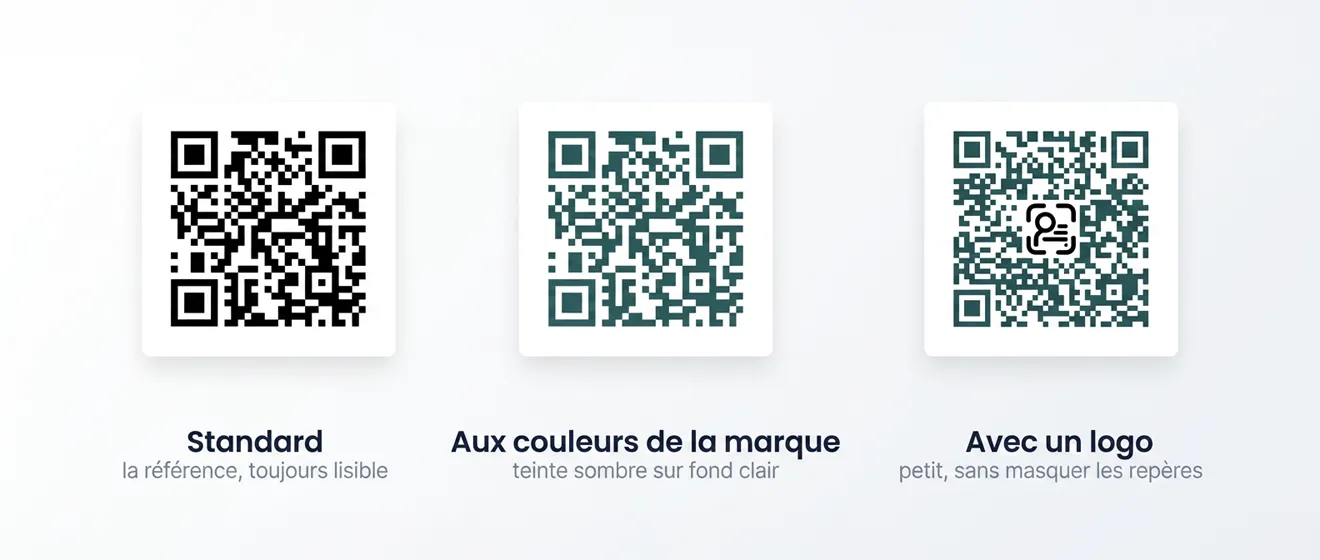
Oui. Un QR personnalisé peut reprendre votre identité visuelle : une couleur sombre assortie à votre marque, un logo au centre, des modules aux formes légèrement différentes, un cadre ou un court appel à l'action autour.
La personnalisation ne doit jamais passer avant la lisibilité.
Les règles à respecter
- Contraste élevé. Sombre sur fond clair reste la combinaison la plus fiable.
- Ne recouvrez pas les trois grands repères situés dans les angles : ce sont eux qui permettent au lecteur de se repérer.
- Préservez la zone de silence. La spécification prévoit une marge vide de quatre modules sur chaque côté.
- Gardez un logo central de taille raisonnable, et testez après chaque modification graphique.
Évitez enfin de poser le QR sur une photo, un motif chargé ou un dégradé peu contrasté.
Les erreurs à éviter avant l'impression
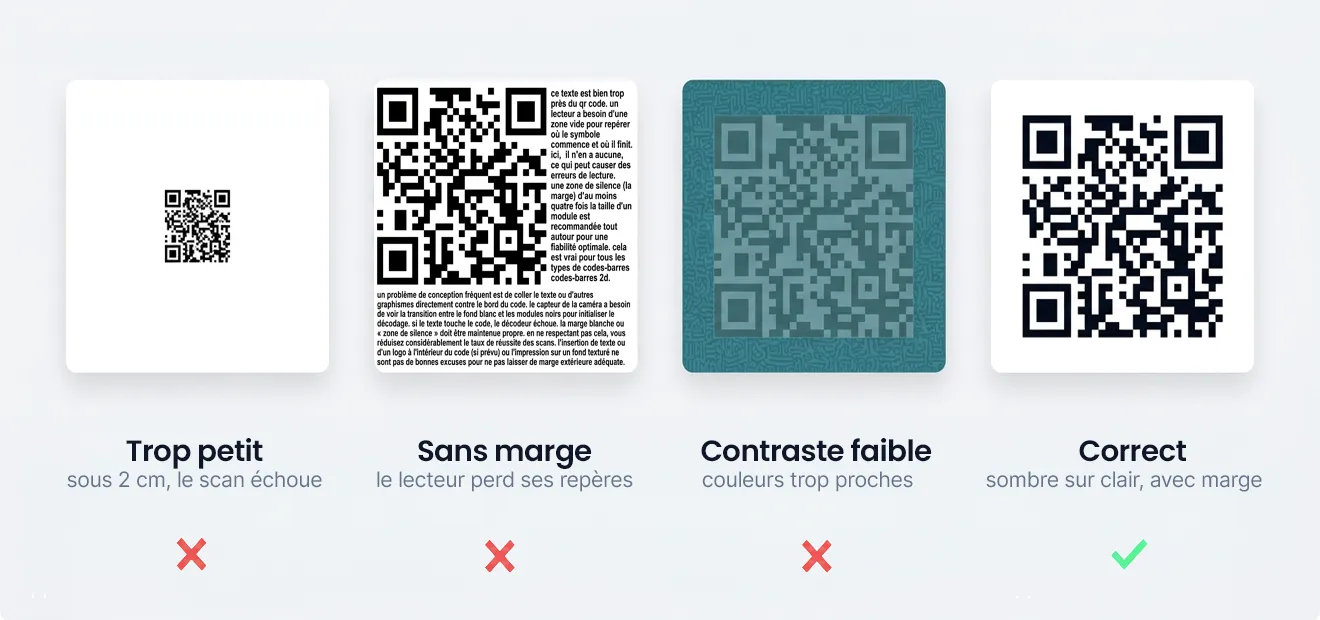
Un QR trop petit
Il n'existe pas de taille universelle : la lisibilité dépend de la quantité de données encodées, de la finesse d'impression, du contraste et de la distance de lecture.
Pour une carte tenue en main, 2 à 2,5 cm de côté est un repère prudent, à condition que le code reste simple. Un QR contenant une vCard complète est plus dense qu'un QR contenant une adresse courte, et demande davantage de place.
Une marge insuffisante
Le lecteur doit distinguer nettement la fin du symbole de son environnement. Conservez une zone vide régulière et ne le collez ni au bord du support, ni contre un texte.
Un contraste trop faible
Privilégiez du sombre sur fond clair. Les couleurs proches, les effets de transparence et les photographies placées derrière augmentent le risque d'échec.
Une image déformée
Redimensionnez toujours proportionnellement. L'étirer dans un sens altère sa géométrie et le rend illisible.
L'absence de test à taille réelle
Un QR parfaitement lisible sur un écran peut devenir inutilisable une fois réduit et imprimé. Testez la maquette finale avec plusieurs téléphones, dans des conditions de lumière différentes, avant de commander.
Faut-il choisir une carte NFC plutôt qu'un QR code ?
Les deux ouvrent exactement la même carte en ligne. Le QR est lu par l'appareil photo ou le lecteur intégré du téléphone, la carte NFC transmet l'adresse au contact d'un appareil compatible.
La destination ne change pas. La vraie différence tient à la présence d'un support physique à acheter, transporter et remplacer. Nous détaillons ce point dans notre comparatif carte de visite NFC ou QR code.
Questions fréquentes
Un QR code pour carte de visite est-il gratuit ?
Oui. Vous pouvez créer un QR vCard gratuitement avec un générateur, ou utiliser le QR intégré à une offre gratuite de carte virtuelle. Certaines fonctions complémentaires dépendent ensuite de l'offre : adresse personnalisée, statistiques, collecte de contacts.
Quelle différence entre un QR code et une vCard ?
Le QR code est le symbole que le téléphone scanne. La vCard est l'un des types de données qu'il peut contenir. Un QR peut donc encoder une vCard, une adresse web, ou un simple texte.
Quelle taille prévoir sur une carte de visite ?
Il n'existe pas de taille unique. Pour une carte classique, partez de 2 à 2,5 cm de côté, conservez une marge claire, et testez impérativement le fichier imprimé à taille réelle.
Peut-on mettre un logo au centre d'un QR code ?
Oui, à condition qu'il reste petit, qu'il ne masque pas les repères d'angle et qu'il ne compromette pas le contraste. Testez après chaque modification.
Faut-il une application pour scanner un QR code ?
Généralement non. L'iPhone lit les QR depuis son appareil photo. Sur Android, la plupart des appareils récents le font aussi, depuis l'appareil photo, Google Lens ou un lecteur intégré, mais le comportement varie selon le constructeur.
Si vous êtes sur iPhone, notre guide de la carte de visite virtuelle sur iPhone détaille aussi le Wallet, l'écran d'accueil et ce que NameDrop transmet réellement.
En résumé
Pour créer un QR code de carte de visite, commencez par choisir ce qu'il doit contenir :
- une vCard, pour transmettre des coordonnées figées, même hors connexion
- une adresse web, pour ouvrir une carte modifiable après impression
Le vCard convient à un besoin simple et stable. Le lien vers une carte virtuelle prend l'avantage dès que vos coordonnées, votre activité ou vos contenus peuvent évoluer.
Dans tous les cas : contraste élevé, marge suffisante, et un test à taille réelle avant de commander quoi que ce soit.