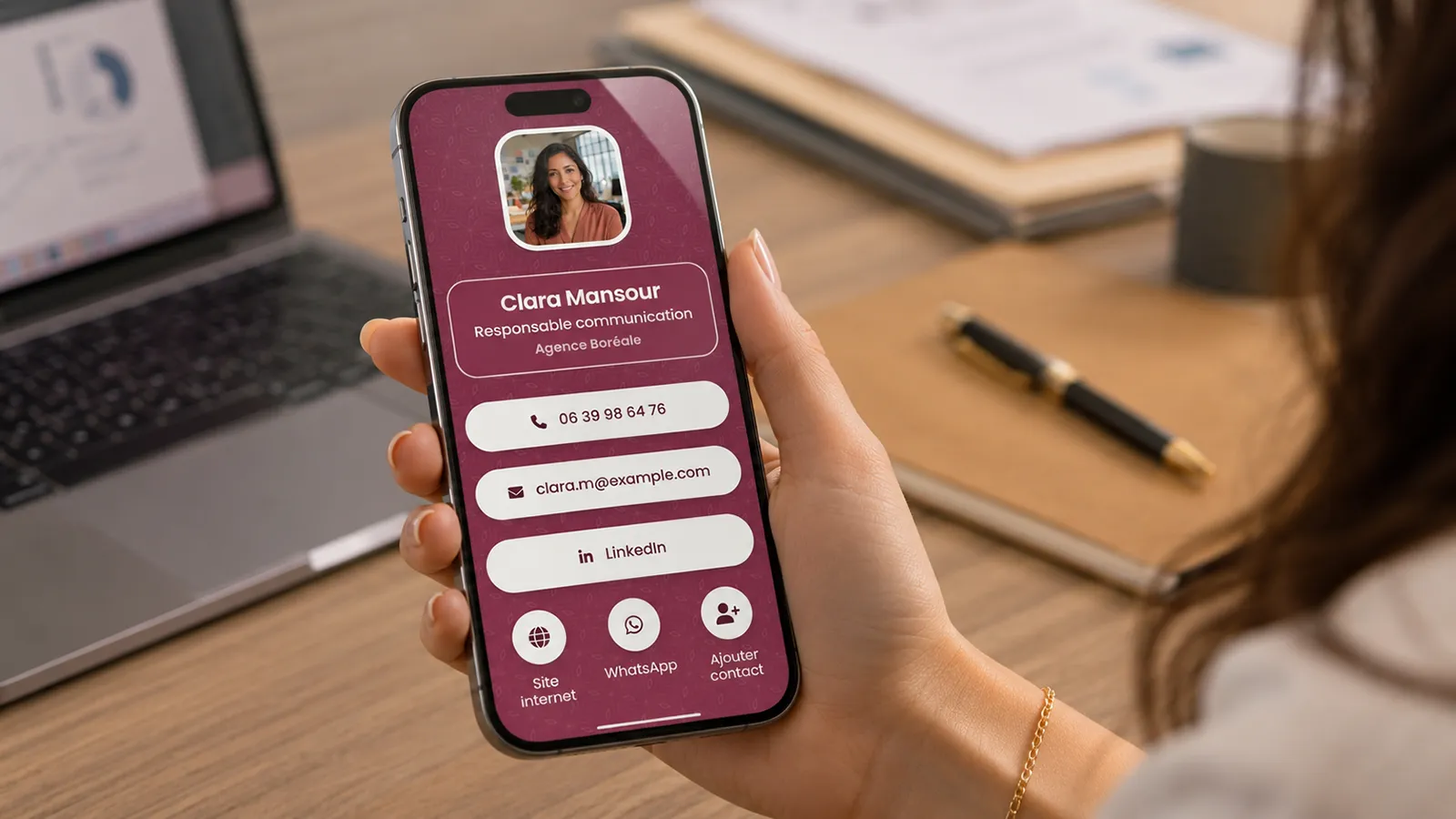
Créer une carte de visite virtuelle sur iPhone ne demande aucune application. Tout se fait depuis Safari : vous renseignez vos informations, vous publiez, et vous la partagez ensuite par lien, par QR code ou depuis Apple Wallet.
Votre iPhone sait déjà échanger des coordonnées, par la fiche Contacts, par AirDrop et depuis iOS 17 par NameDrop. Ces fonctions sont excellentes, mais elles ne remplacent pas une carte de visite digitale.
Voici comment créer votre carte, l'avoir toujours sous la main, et choisir la bonne méthode selon l'échange.
Créer sa carte de visite virtuelle sur iPhone, en quatre étapes
1. Ouvrez le configurateur dans Safari
Créez votre compte depuis votre iPhone. La création, la modification et la publication se font entièrement dans le navigateur : rien à installer, rien à mettre à jour depuis un magasin d'applications.
2. Renseignez vos informations
Votre nom, votre fonction, votre société, votre photo, et les moyens de contact que vous voulez afficher. Vous pouvez y ajouter votre site, vos réseaux sociaux, votre adresse ou un lien de prise de rendez-vous.
3. Personnalisez et publiez
Choisissez la présentation, l'aperçu se met à jour à chaque modification. Une fois publiée, votre carte a son adresse et son QR code. Vous continuerez à en modifier le contenu sans jamais avoir à transmettre une nouvelle adresse.
4. Installez-la sur votre iPhone
Trois emplacements, complémentaires : l'écran d'accueil pour l'ouvrir comme une application, le QR code à montrer ou à imprimer, et le Wallet pour la présenter d'un double-clic.
Vous pouvez créer une carte de visite virtuelle gratuite sans carte bancaire et faire les quatre étapes en quelques minutes.
Quelle méthode de partage utiliser ?
| Méthode | Appareils compatibles | Proximité requise | Ce qui est transmis |
|---|---|---|---|
| Fiche Contacts | tous, selon le canal d'envoi | non | champs sélectionnés de la fiche |
| AirDrop | appareils Apple | oui | fiche, lien ou fichier |
| NameDrop | iPhone et Apple Watch compatibles | oui | nom, numéro, e-mail, affiche |
| QR code | tout téléphone avec appareil photo | oui, pour le scan | la carte complète |
| Lien | tout appareil connecté | non | la carte complète |
| Apple Wallet | présentation depuis l'iPhone | oui, pour le scan | aperçu rapide et accès à la carte |
Deux lignes se détachent : le lien est la seule méthode qui fonctionne à distance, et le QR code la seule qui fonctionne avec n'importe quel téléphone en face.
Ce que votre iPhone permet déjà de partager
La fiche Contacts
Ouvrez Contacts, appuyez sur votre fiche en haut de la liste, puis sur « Partager ». Vous choisissez les champs à transmettre, et l'envoi passe par Messages, Mail ou toute autre application.
C'est la méthode la plus compatible, puisqu'elle produit un fichier lisible par Android, Windows et la plupart des messageries. Mais elle reste une fiche de répertoire : ni présentation, ni contenus, ni mesure.
AirDrop
AirDrop envoie une fiche, un lien ou un fichier à un appareil Apple situé à proximité, sans passer par internet. Wi-Fi et Bluetooth actifs des deux côtés, et les appareils suffisamment proches au démarrage de l'échange.
Pratique dans l'écosystème Apple, inutilisable vers un téléphone Android.
NameDrop peut-il remplacer une carte de visite ?
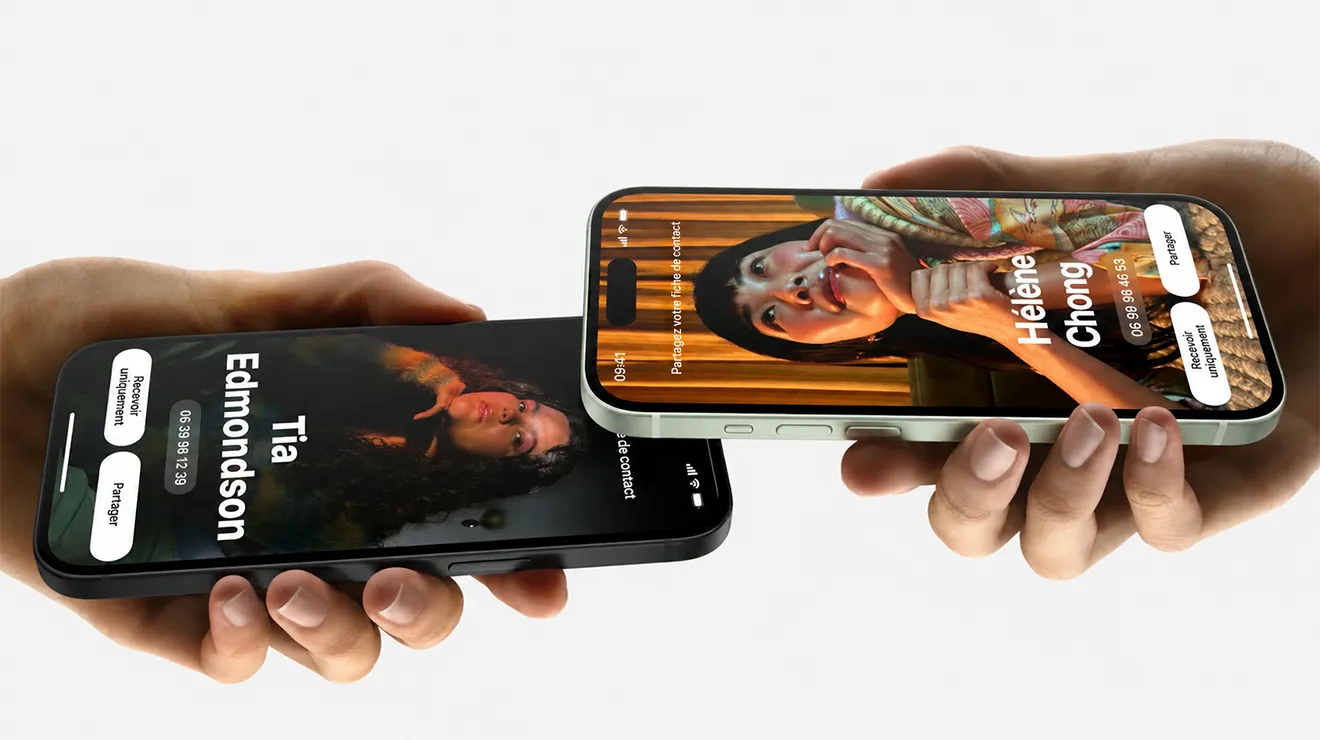
NameDrop est la fonction la plus fluide qu'Apple propose pour échanger des coordonnées. Elle mérite d'être comprise précisément, parce qu'elle fait très bien une chose et pas du tout une autre.
Comment l'utiliser
- Approchez le haut de votre iPhone du haut de l'autre appareil
- Maintenez-les proches jusqu'à l'apparition de l'interface NameDrop
- Choisissez Partager ou Recevoir uniquement
- Sélectionnez les champs à transmettre, puis validez
Pour annuler, éloignez les appareils ou verrouillez l'iPhone avant la fin du transfert. Rien ne part sans une validation explicite de chacun.
Ce qu'il faut pour que ça marche
iOS 17.1 ou ultérieur, deux appareils Apple compatibles, l'option de rapprochement activée, et les deux personnes qui valident. La fonction existe aussi sur certaines Apple Watch, à partir de watchOS 10.1.
Ce qu'il transmet réellement
C'est le point que presque tout le monde se représente mal. Vous choisissez bien les champs à inclure au moment du partage, mais Apple limite ce qui est sélectionnable.
NameDrop partage votre nom, le numéro de téléphone ou l'adresse e-mail que vous choisissez, et votre affiche de contact. Apple précise qu'il ne partage pas les autres informations de votre fiche, comme votre adresse postale ou votre date de naissance. Ni site web, ni réseaux sociaux.
NameDrop ou carte de visite virtuelle ?
| NameDrop | Carte de visite virtuelle | |
|---|---|---|
| Transmettre nom, numéro, e-mail | oui | oui |
| Choisir les champs partagés | oui | oui |
| Site web et réseaux sociaux | non | oui |
| Adresse postale | non | oui |
| Galerie, vidéos, audio | non | oui |
| Fonctionne avec Android | non | oui |
| Partage à distance | non | oui |
| Statistiques de consultation | non | oui, offre Pro |
| Collecte des coordonnées du visiteur | non | oui, offre Premium |
Autrement dit : votre iPhone sait déjà échanger une fiche de contact. Une carte virtuelle commence là où la fiche s'arrête.
Ajouter sa carte de visite à Apple Wallet
Première précision, rarement faite : Apple Wallet ne contient aucune fonction pour créer une carte de visite. L'application affiche des passes, et ces passes doivent être générés par un service extérieur, puis signés avec un certificat délivré par Apple.
CarteDeVisite.Pro génère ce passe à partir de votre carte.
Comment l'ajouter
Le passe n'apparaît pas tout seul : il faut d'abord poser le bouton correspondant sur votre carte.
- Dans le configurateur, ouvrez la section Vos boutons de contact
- Ajoutez le bouton Apple/Google Wallet. Aucune saisie n'est nécessaire, sa valeur est générée automatiquement
- Publiez votre carte, puis ouvrez-la depuis votre iPhone
- Appuyez sur le bouton Wallet qui s'affiche désormais dessus
- Vérifiez l'aperçu du passe, puis validez
Le passe rejoint vos cartes d'embarquement et vos billets.
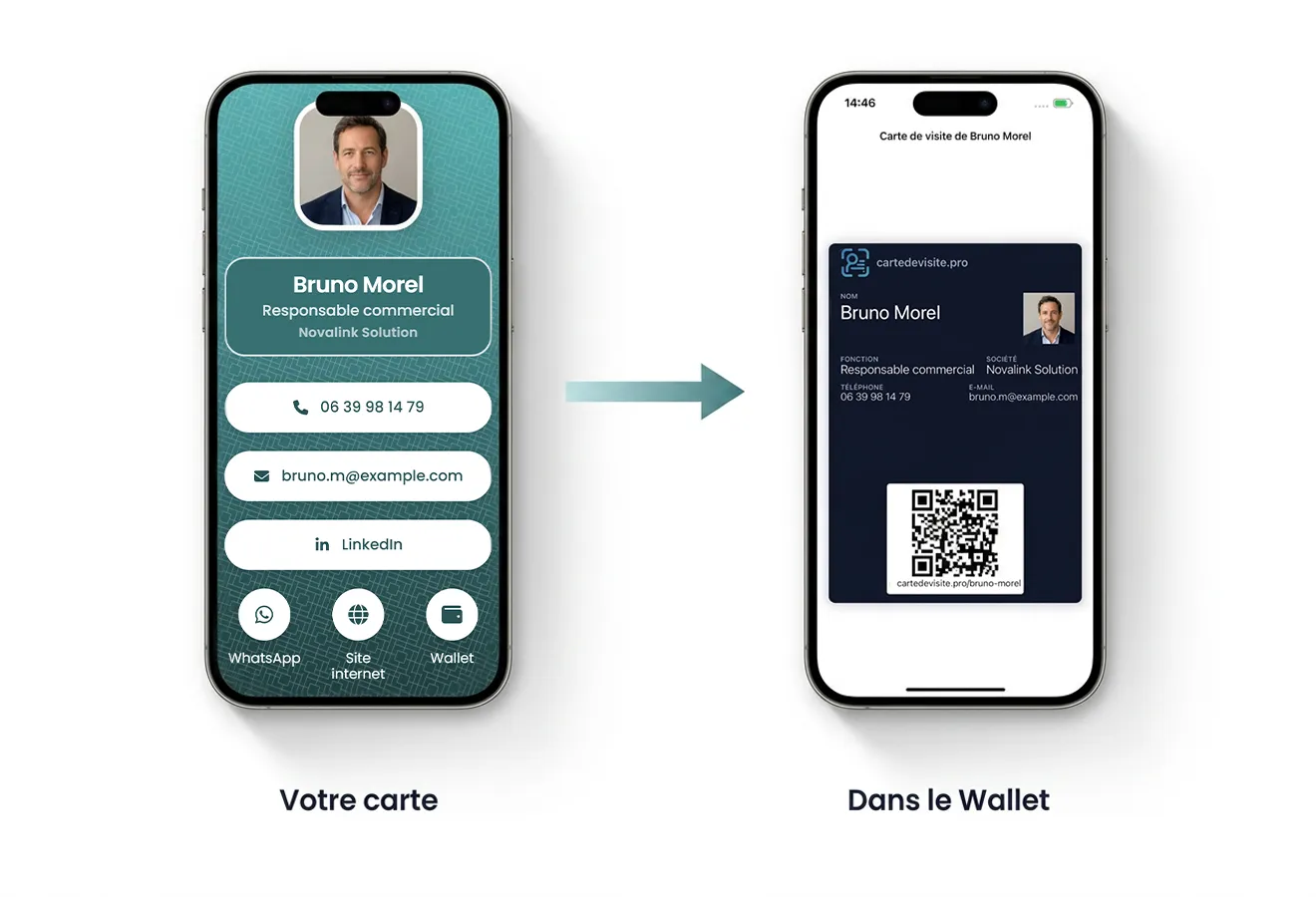
Pourquoi le Wallet est pratique
Lorsque l'accès rapide est activé dans les réglages, un double-clic sur le bouton latéral affiche vos cartes et passes, y compris depuis l'écran verrouillé. Sur les iPhone à bouton principal, c'est ce bouton. Une authentification peut être demandée selon vos réglages.
Votre interlocuteur scanne ensuite le QR code du passe, qui ouvre la version complète de votre carte.
Fonctionne-t-il hors connexion ?
Oui. Un passe déjà ajouté s'affiche sans réseau. Vous pouvez donc le présenter dans un sous-sol ou un salon saturé. C'est le téléphone qui scanne qui aura besoin d'une connexion pour ouvrir la carte.
Le passe se met-il à jour tout seul ?
Apple permet techniquement à un émetteur d'envoyer une version actualisée d'un passe. Le comportement dépend donc du service.
Ajouter sa carte sur l'écran d'accueil
Deuxième emplacement, plus pratique que le Wallet pour consulter sa propre carte.
- Ouvrez votre carte dans Safari
- Appuyez sur le bouton Partager
- Choisissez « Sur l'écran d'accueil »
- Validez
Une icône rejoint vos applications. Un appui ouvre la carte en plein écran, sans barre d'adresse ni onglets : elle se comporte comme une application alors qu'il n'y a rien d'installé.
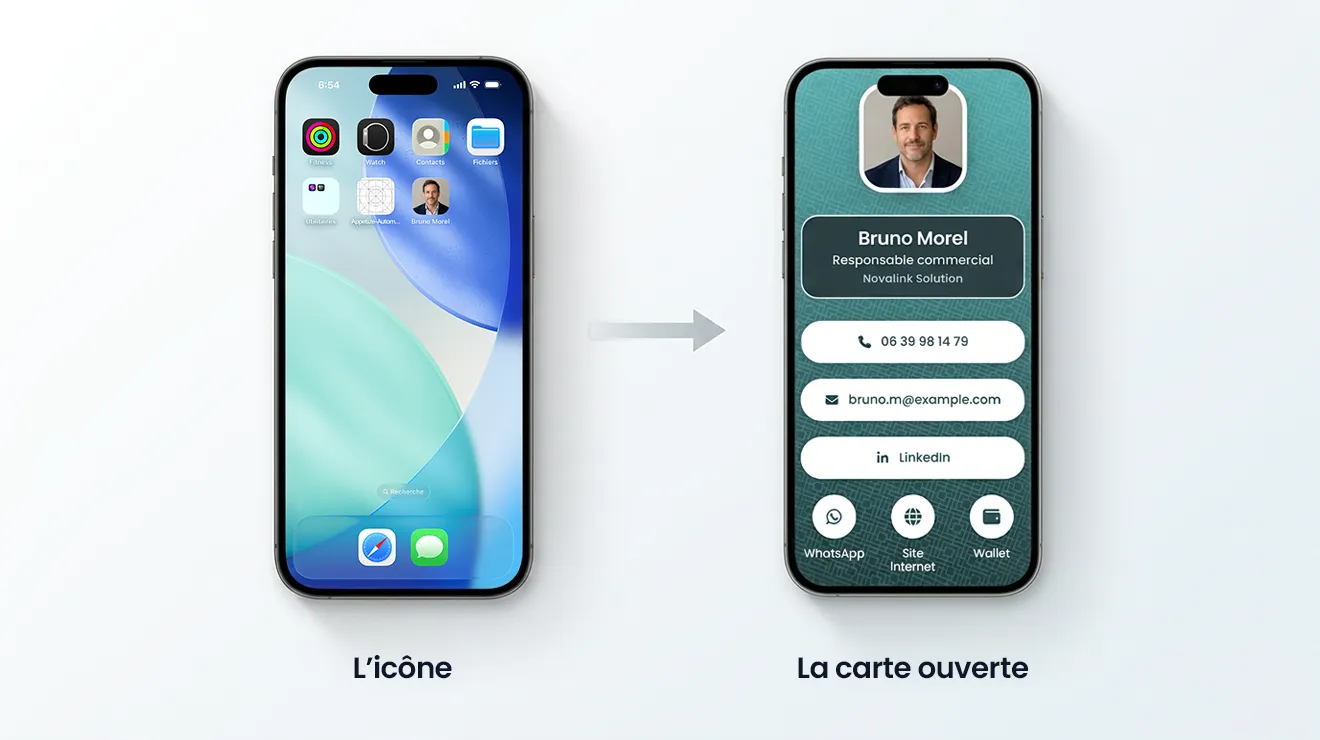
Wallet ou écran d'accueil ? Le Wallet pour présenter vite un QR code face à quelqu'un. L'écran d'accueil pour ouvrir la carte complète et vérifier son contenu. Les deux cohabitent très bien.
Le QR code, sur iPhone
Depuis iOS 11, l'appareil photo lit les QR codes : vous cadrez, une bannière apparaît, vous appuyez. Le lecteur peut aussi être ajouté au centre de contrôle.
C'est la méthode la plus universelle, puisqu'un utilisateur Android scanne le même code sans rien installer. Notre guide détaille comment créer un QR code pour sa carte de visite.
Partager sa carte à distance
Une carte de visite virtuelle ne sert pas qu'en face à face, et c'est sa différence la plus nette avec NameDrop.
Depuis le bouton Partager de l'iPhone, envoyez son lien par message, par e-mail, par WhatsApp, par LinkedIn ou par AirDrop. Le destinataire l'ouvre dans son navigateur, sur iPhone, Android, tablette ou ordinateur.
Le lien n'exige ni proximité, ni appareil Apple, ni rendez-vous.
Faut-il une carte NFC avec un iPhone ?
Non. Une carte NFC transmet généralement une adresse web, exactement celle qu'un QR code transmet aussi. La destination est la même, seul le geste change.
Or votre iPhone lit déjà les QR codes depuis son appareil photo. La carte NFC ajoute donc surtout un support physique à acheter, transporter et remplacer. Nous avons comparé les deux dans carte de visite NFC ou QR code.
Questions fréquentes
Faut-il télécharger une application ?
Non. La carte se crée, se modifie et se consulte depuis le navigateur. Wallet, l'écran d'accueil, l'appareil photo et NameDrop sont des fonctions natives de l'iPhone.
Peut-on créer une carte de visite directement dans Apple Wallet ?
Non. Wallet n'a pas d'outil de création. Un service compatible doit générer un passe signé, que vous ajoutez ensuite à l'application.
NameDrop suffit-il pour réseauter ?
Oui, pour transmettre une fiche de contact à un utilisateur Apple présent en face de vous. Non, dès qu'il faut présenter une activité, échanger avec un Android, partager à distance ou suivre les consultations.
NameDrop fonctionne-t-il avec Android ?
Non, la fonction appartient à l'écosystème Apple. Pour Android, utilisez le QR code, le lien, ou l'envoi d'une fiche de contact.
Le QR code fonctionne-t-il avec un téléphone Android ?
Oui. Il ouvre une page web ordinaire, accessible depuis n'importe quel navigateur.
Peut-on avoir sa carte dans le Wallet et sur l'écran d'accueil ?
Oui, les deux raccourcis sont complémentaires et cohabitent sur le même iPhone.
En résumé
Votre iPhone échange déjà des coordonnées, et il le fait bien. Contacts et AirDrop envoient une fiche, NameDrop l'échange d'un geste entre appareils Apple.
Ils s'arrêtent tous au même endroit : une fiche de répertoire, entre gens présents au même endroit, avec du matériel Apple.
Une carte de visite virtuelle prend le relais dès que vous voulez présenter une activité, être lisible par tous les téléphones, ou partager à distance. Sur iPhone, deux emplacements la rendent immédiate : le Wallet, ouvert d'un double-clic, et l'écran d'accueil, où elle s'installe comme une application.